Ci sono diversi modi per creare un'Osservazione con l'app iNaturalist per iPhone: puoi usare la Fotocamera AI iNaturalist, la fotocamera standard iNaturalist, importare foto e registrare suoni!
Di seguito sono riportate le istruzioni per ciascun metodo. Tutti i metodi sono accessibili in entrambe le Modalità Standard e Avanzata. In Modalità Standard, tieni premuto il pulsante Fotocamera AI per accedere ad altre opzioni.
Se non hai già dato il permesso a iNaturalist di accedere alla tua fotocamera, galleria fotografica, microfono e posizione, potresti essere invitato a farlo durante questo processo. Scopri di più sui permessi iNaturalist Next.
SOMMARIO
- Fai un'osservazione con la fotocamera AI
- Fai un'osservazione con la fotocamera standard
- Registra un'osservazione audio
- Importa foto in iNaturalist
- Fai un'osservazione senza alcuna prova multimediale
Fai un'osservazione con la fotocamera AI
La fotocamera AI di iNaturalist inizierà immediatamente a mostrarti suggerimenti di identificazione mentre sposti la telecamera sopra un organismo, cercando corrispondenze visivamente simili tra specie. Questi suggerimenti appariranno indipendentemente dal fatto che tu abbia o meno una connessione internet.
- Tocca il pulsante Camera AI in basso sullo schermo per aprire la Camera AI iNaturalist, oppure in Modalità Avanzata tocca il + e seleziona la Camera AI.
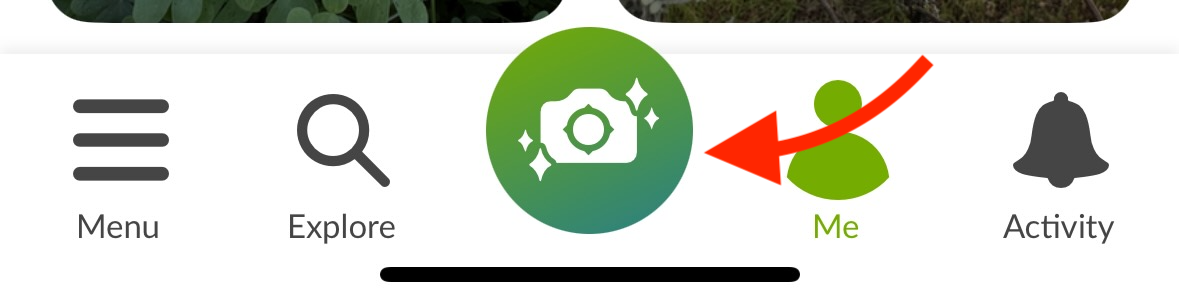
- Potrebbero volerci alcuni secondi perché la fotocamera AI si carichi.
- Punta la fotocamera AI a un organismo e inizierà a suggerirti identificazioni. Tocca il pulsante verde in basso per scattare una foto quando pensi che abbia identificato l'organismo. Nota che non tutti gli organismi saranno identificabili al livello di specie.
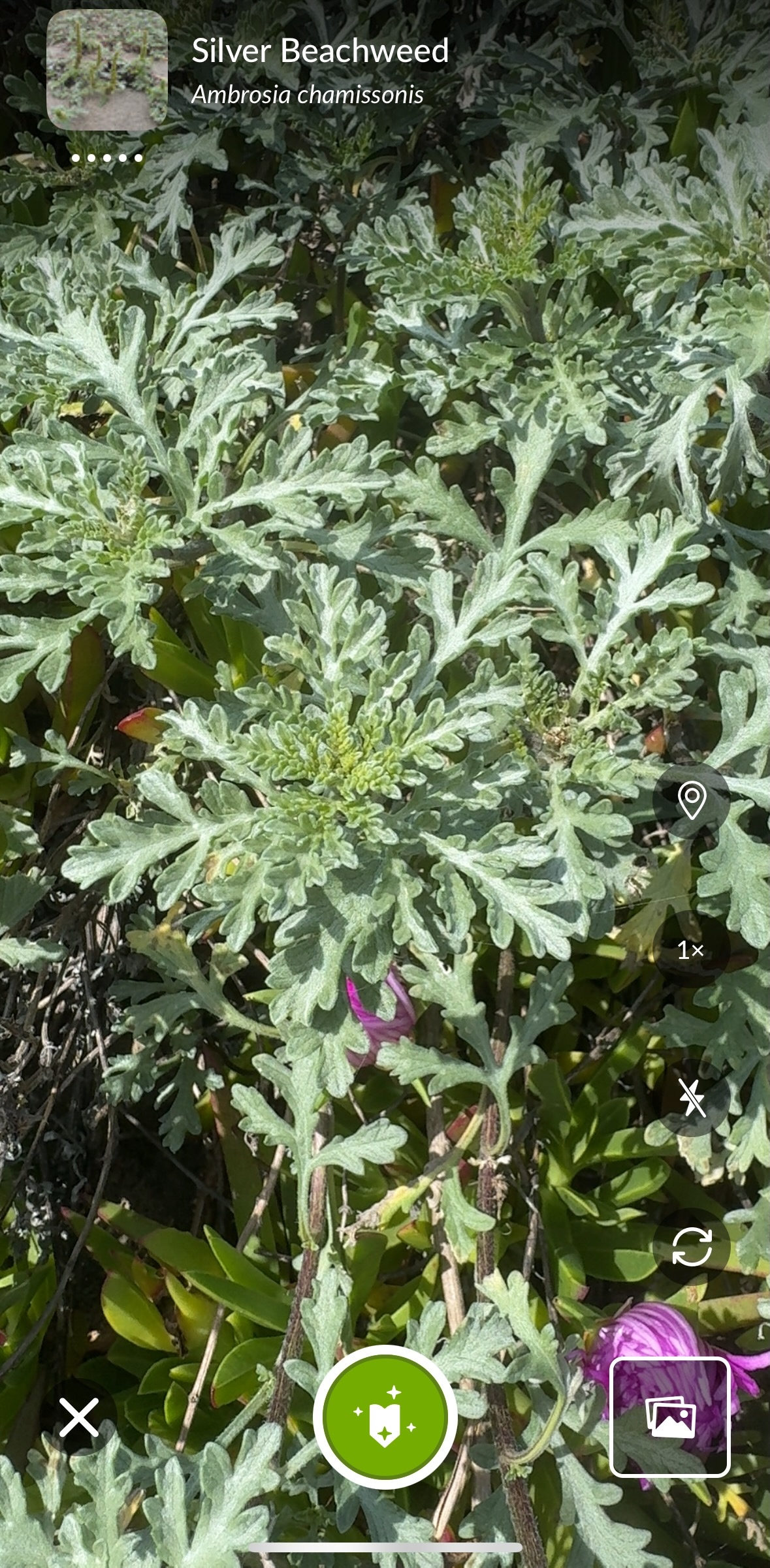
- Se hai una connessione internet, iNaturalist cercherà di ottenere un'identificazione più precisa (che potrebbe non corrispondere a quella originalmente mostrata dalla fotocamera). In modalità Standard ti mostrerà una schermata di corrispondenza che include la tua foto, foto delle specie suggerite, e osservazioni di quella specie vicino a te. In Modalità Avanzata, ti porterà allo schermo di preferenza: Schermata corrispondenza, Suggerimenti ID o Modifica Osservazione.

- Dalla schermata corrispondenza, tocca Salva se pensi che il suggerimento principale sia corretto, o scegli da altri suggerimenti quindi tocca Salva. L'osservazione verrà salvata nell'app ma non verrà caricata
- Scegli di caricare l'osservazione se vuoi. Puoi anche toccare l'osservazione, poi toccare l'icona della matita per modificarla prima di caricare. Nella pagina Modifica Osservazione è possibile aggiornare la sua privacy di posizione, contrassegnarla come non selvatica, modificarne l'identificazione, e altro ancora. Vedi questa pagina di aiuto per maggiori informazioni.
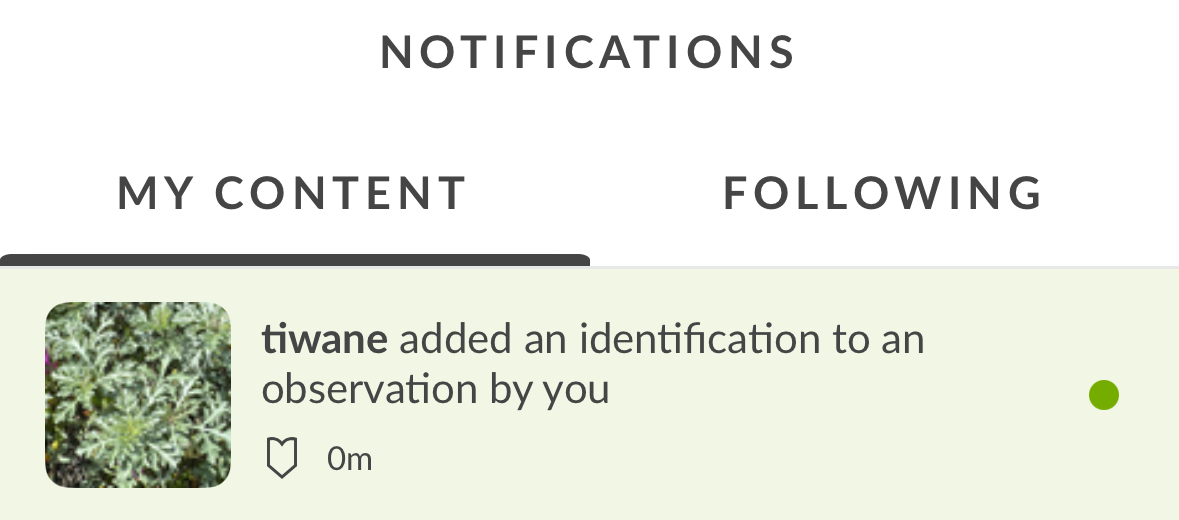
- Controlla la sezione Attività più tardi per vedere se qualcuno ha identificato o commentato la tua osservazione!
Fai un'osservazione con la fotocamera standard
Spesso è necessario o vantaggioso scattare più foto di un organismo per catturare caratteristiche importanti da identificare. Per esempio, entrambi i fiori e foglie di una pianta o la cima e il sotto di un fungo. La Fotocamera Standard permette di scattare fino a 20 foto prima di salvarle come singola osservazione.
- Premi e tieni premuto il pulsante della fotocamera AI oppure tocca il tasto grande + in basso sullo schermo e scegli l'opzione fotocamera.
- Fai una foto al soggetto.
- La tua foto apparirà in alto sullo schermo. Fai altre foto del soggetto se vuoi, e ogni nuova foto apparirà in alto sullo schermo. Tutte le foto faranno parte di un'unica osservazione, quindi basta fotografare un organismo. In questo esempio, sono state scattate due foto di una conchiglia: una della parte superiore e una della parte inferiore.
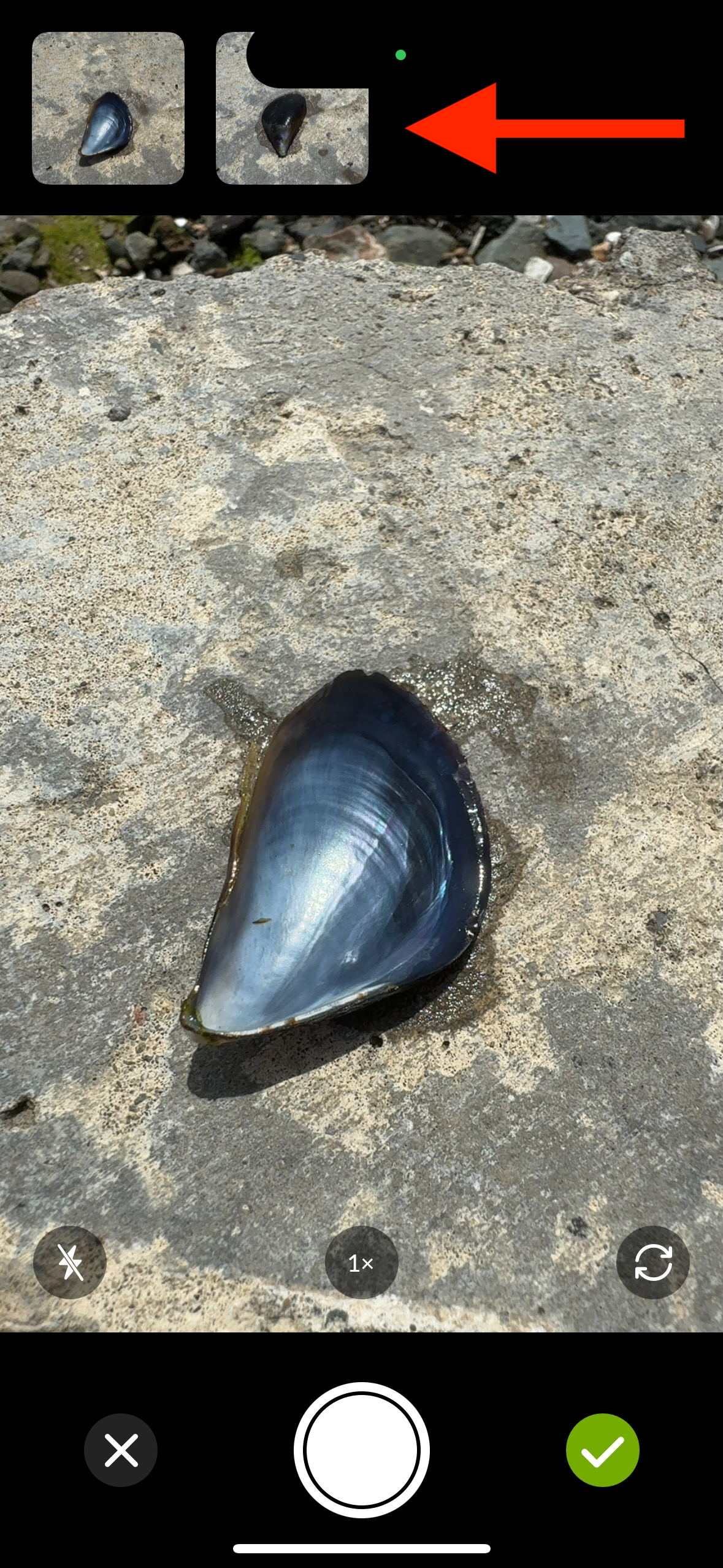
- Quando hai finito di scattare foto all'organismo, tocca il segno verde per salvare la serie di foto come osservazione.
- Se sei in modalità Standard vedrai la normale schermata di Corrispondenza. iNaturalist mostrerà solo la prima foto che hai scattato, ma tutte le foto sono salvate nell'osservazione. Nella modalità Avanzata, toccando il segno verde ti porterà alla schermata di preferenza: Schermata di Corrispondenza, Suggerimenti ID o Modifica Osservazione.
Registra un'osservazione audio
A volte non è possibile fotografare il tuo soggetto, oppure potresti semplicemente voler registrare un suono o un richiamo che ha prodotto. In questi casi puoi fare un'osservazione usando il microfono del tuo dispositivo.
- Premi e tieni premuto il pulsante della fotocamera AI oppure tocca il pulsante grande + in basso sullo schermo e scegli l'opzione microfono.
- Premi il pulsante rosso Registra per iniziare a registrare i suoni. Punta il microfono del dispositivo verso il suono e cerca di proteggerlo dal vento, se possibile.

- Tocca il pulsante rosso Stop per interrompere la registrazione. Ti verrà data la possibilità di riprodurre il suono, salvarlo come osservazione o scartarlo e registrarne un altro.

- Dopo aver toccato il segno verde verrai indirizzato alla schermata Modifica Osservazione, poiché iNaturalist attualmente non può fornire suggerimenti di identificazione per i suoni. Ti consigliamo di cliccare su Aggiungi un'ID e scegliere un'identificazione di qualche tipo, anche se a livello di Uccelli, Mammiferi o Anfibi. Questo aiuterà gli altri a trovare la tua osservazione e a identificarla.
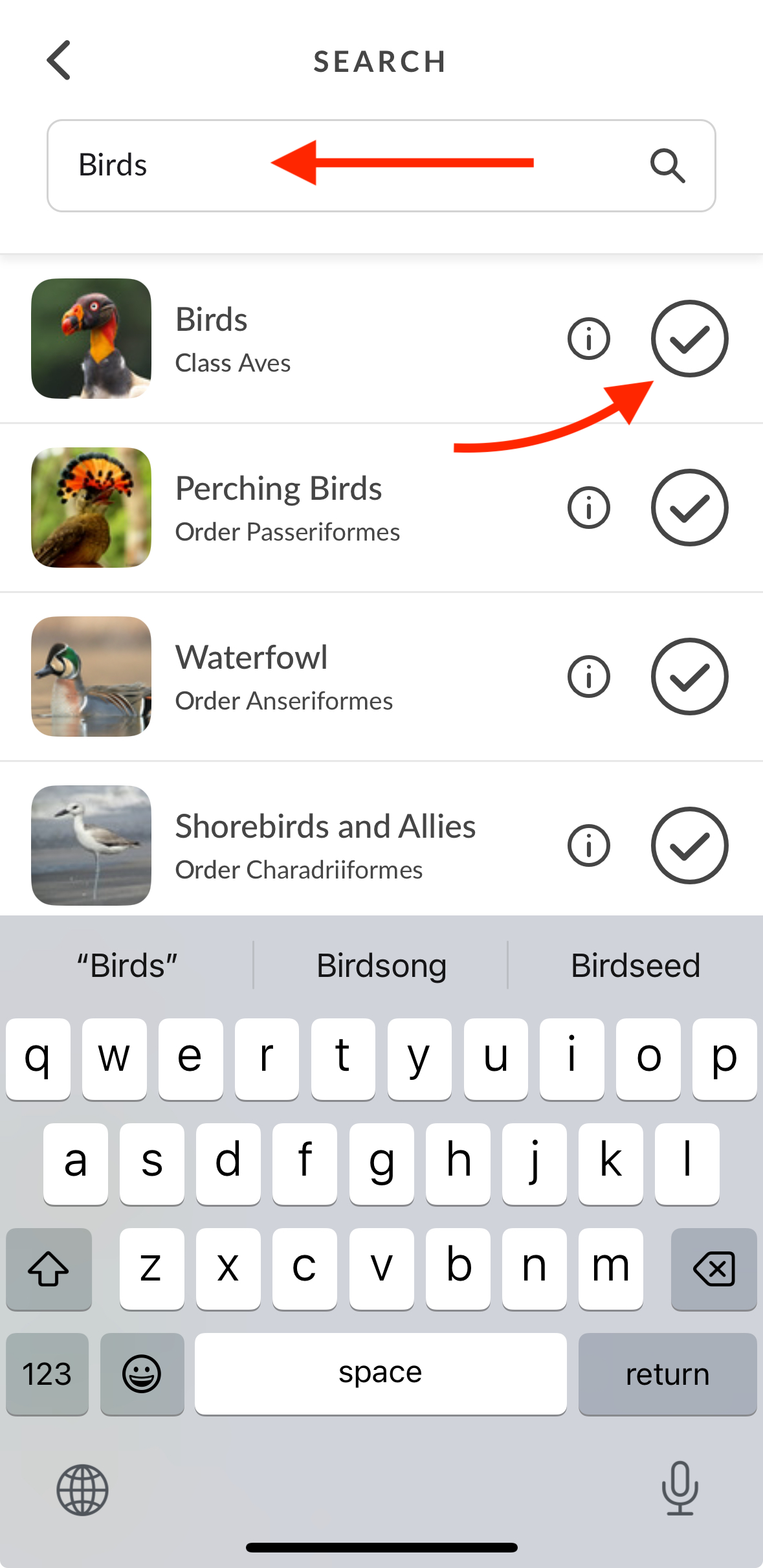
- Salva o carica l'osservazione.
Importa foto in iNaturalist
Puoi importare fino a 20 foto alla volta dall'app Foto del tuo dispositivo in iNaturalist e raggruppare più foto di un organismo in un'unica osservazione.
- Premi e tieni premuto il pulsante della fotocamera AI oppure tocca il pulsante grande + in basso nello schermo e scegli l'opzione galleria foto.
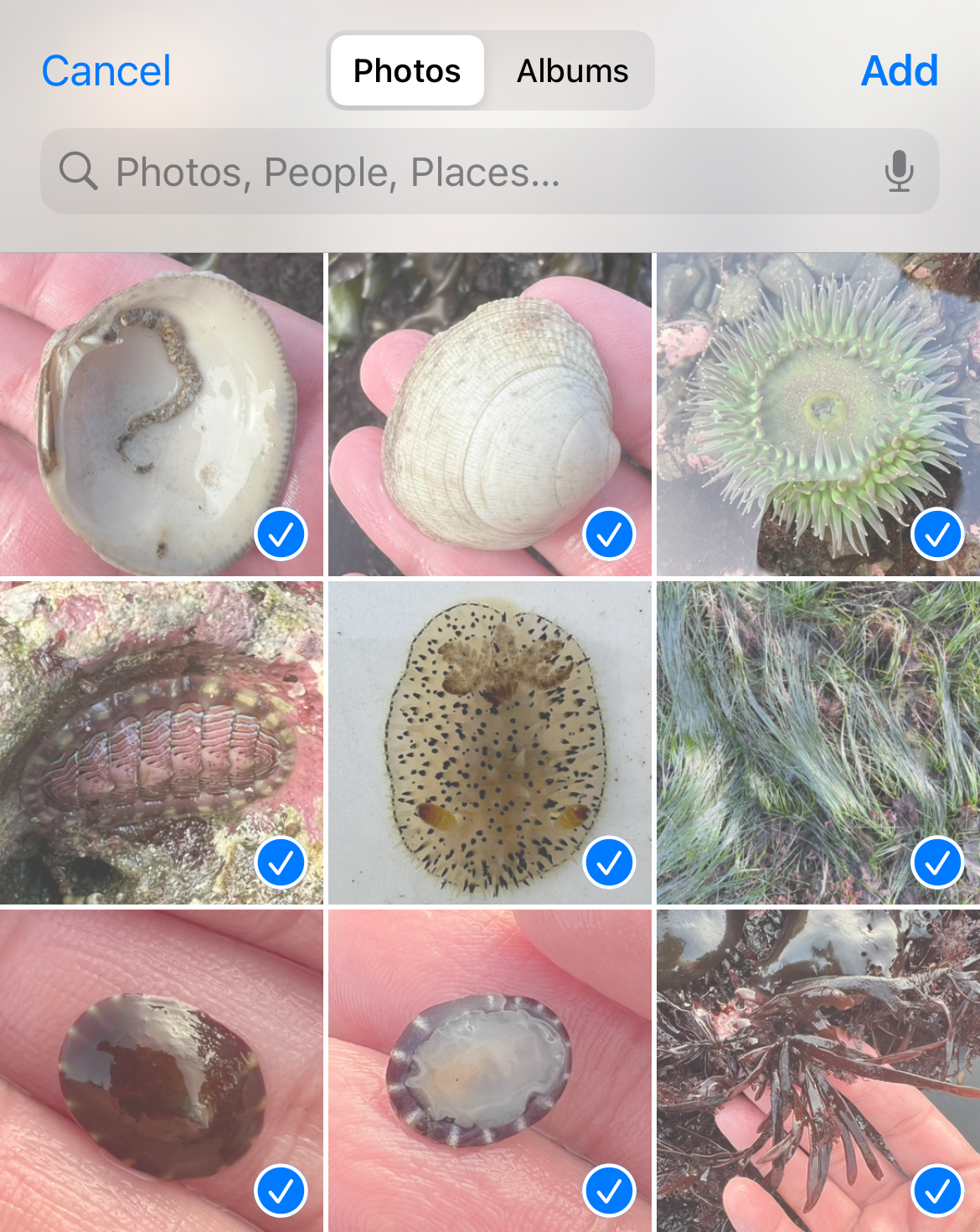
- Seleziona fino a 20 foto dalla tua galleria da importare in iNaturalist e tocca "Aggiungi". Va bene se le foto documentano organismi diversi.
- Poi c'è la pagina Raggruppa Foto. In alto vedrai quante foto ci sono in questo lotto e quante osservazioni verranno fatte da esse. Per impostazione predefinita, ogni foto è trattata come un'unica osservazione, quindi se hai scattato più di una foto di un singolo organismo, queste dovranno essere combinate in un'unica osservazione.
puoi farlo selezionando le foto che vuoi combinare. Ad esempio, le prime due foto qui mostrano due lati della stessa lumaca e dovrebbero essere combinate.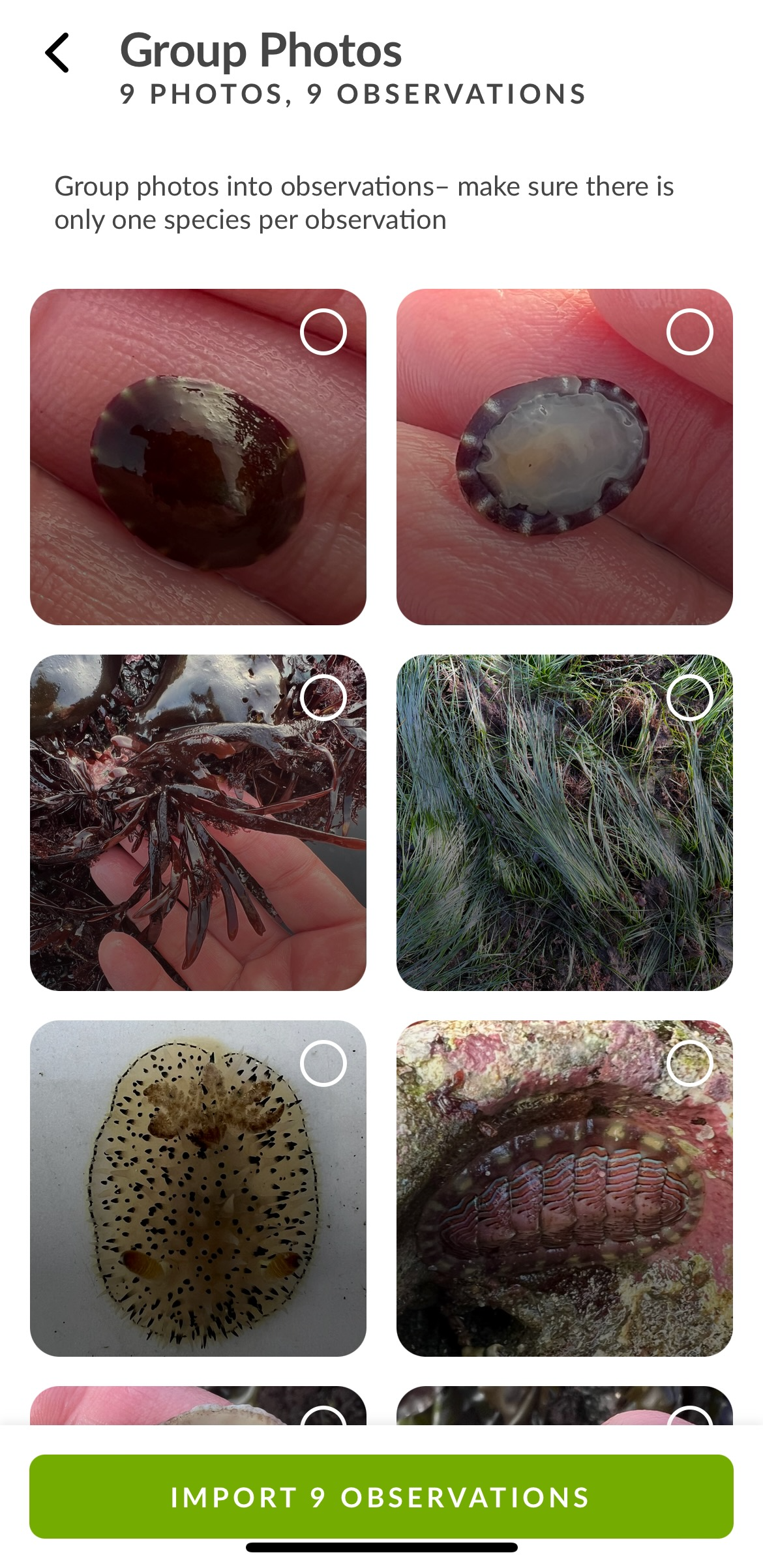
- Una volta toccata una o più osservazioni, vedrai questo menu in basso sullo schermo. Da sinistra a destra, le icone significano:
- Combina le foto selezionate in un'unica osservazione.
- Dividi le foto combinate a parte (non disponibili in questa situazione)
- Rimuovi le foto selezionate dal lotto di importazione

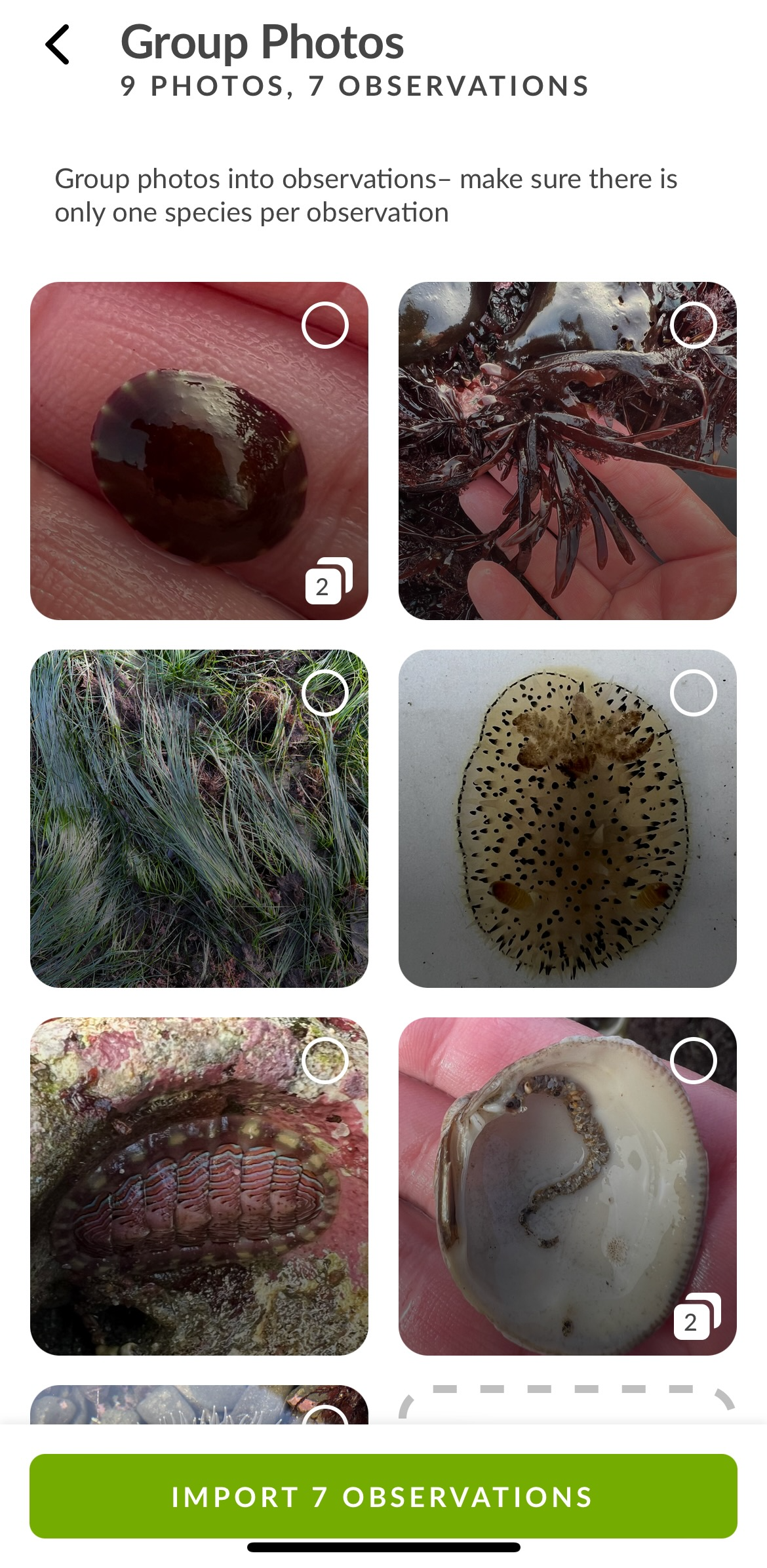
- Se scegli di combinare le foto selezionate, vedrai un'icona a pila nella schermata Raggruppa Foto e il numero di osservazioni effettuate da questo gruppo di foto diminuirà, perché ora più foto vengono usate per un'unica osservazione. Puoi combinare fino a 20 foto per fare un'osservazione, ma ricorda di farlo solo se rappresentano lo stesso organismo dello stesso incontro.
- Continua a combinare foto se necessario. Quando hai finito, tocca il pulsante verde "Importa X Osservazioni". In questo caso, verranno effettuate 7 osservazioni dalle 9 foto importate.
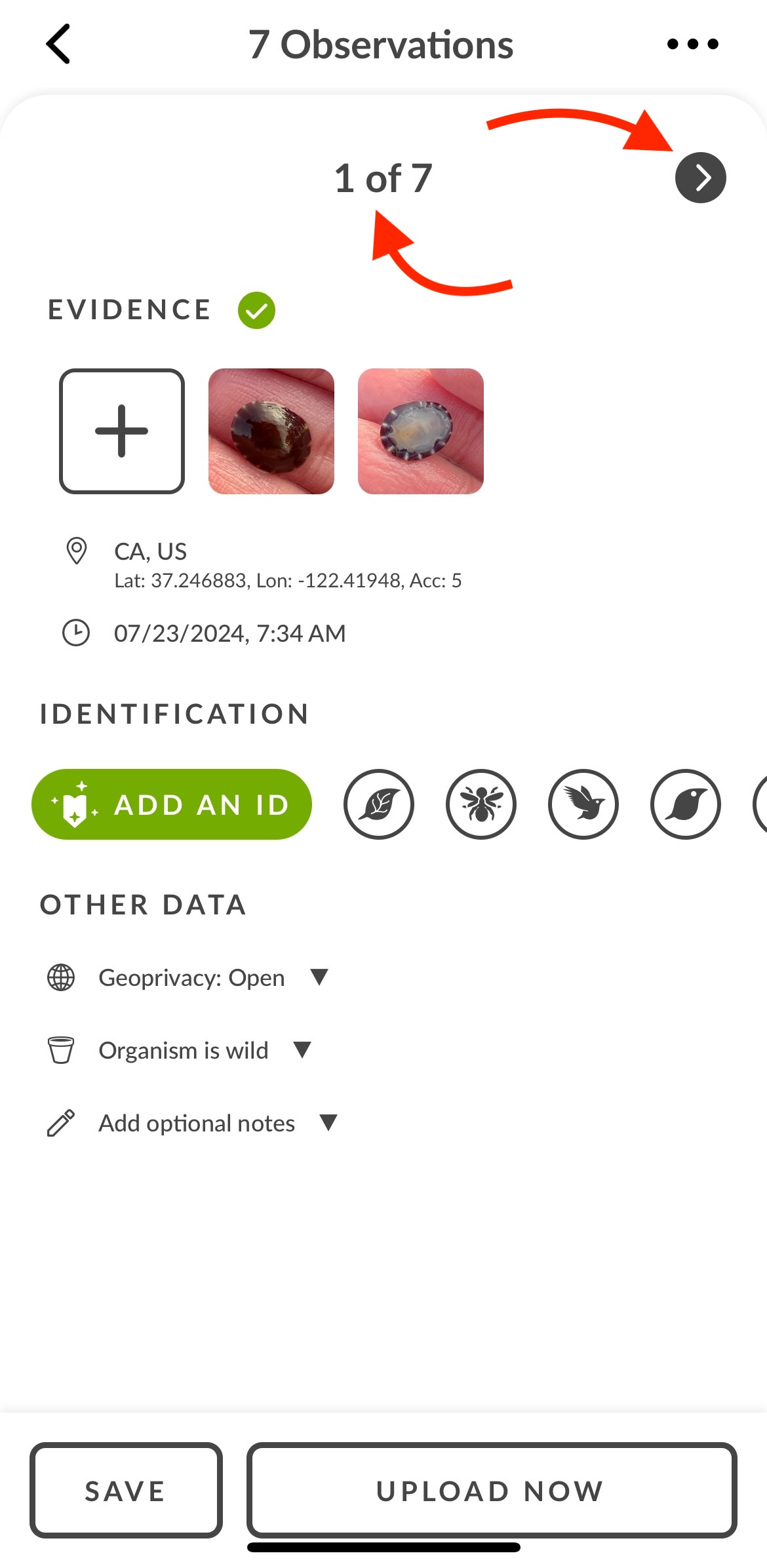
- Ora puoi aggiungere un'identificazione e modificare ciascuna delle osservazioni nel lotto, usando la schermata Modifica Osservazione. Nota che l'app mostra quante osservazioni ci sono nel lotto attuale e quali di queste stai modificando. Una volta premuto Salva o Carica Adesso, l'osservazione verrà rimossa dal lotto e ti verrà mostrata la prossima osservazione non salvata del lotto.
Fai un'osservazione senza alcuna prova multimediale
Se non riesci a scattare una foto o registrare un suono ma vuoi comunque fare un'osservazione, anche questo è possibile. Tenete a mente che qualsiasi osservazione senza evidenza multimediale può essere solo di grado "casuale".
- Premi e tieni premuto il tasto della fotocamera AI oppure tocca il grande tasto + in basso sullo schermo e scegli l'opzione senza prove a sinistra.
- Sarai portato alla pagina Nuova Osservazione (simlar alla pagina Modifica Osservazione). iNaturalist registrerà data, ora e luogo. È possibile cercare un'identificazione e aggiungere le note che si desidera. Quindi Salva o Carica l'osservazione.
Questa risposta ti è stata utile?
Fantastico!
Grazie per il tuo feedback
Siamo spiacenti di non poterti essere di aiuto
Grazie per il tuo feedback
Feedback inviato
Apprezziamo il tuo sforzo e cercheremo di correggere l’articolo