L'app ha due modalità base: Standard e Avanzata.
La Modalità Standard è la modalità predefinita ed è progettata per presentare meno opzioni e informazioni ed essere più accogliente per un nuovo utente iNaturalist.
La Modalità Avanzata è progettata per coloro che hanno più familiarità con iNaturalist. Se vuoi avere più controllo sull'esperienza dell'app, la modalità avanzata rende più facile l'accesso a tutte le opzioni per effettuare nuove osservazioni, visualizza più informazioni nella Vista Lista e ti permette di controllare meglio quale schermata vedere quando scatti o importi foto nell'app.
In entrambe le modalità puoi accedere alle impostazioni complete dell'account
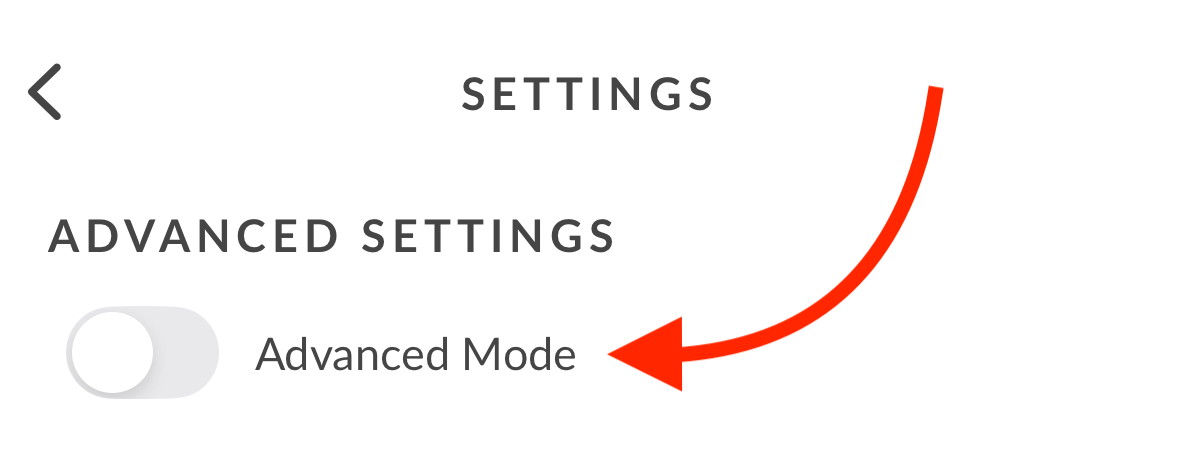
Per alternare tra le due modalità, apri la schermata Impostazioni nel menu laterale. L'interruttore superiore consente di attivare e disattivare la modalità avanzata.
SOMMARIO
Modalità Standard
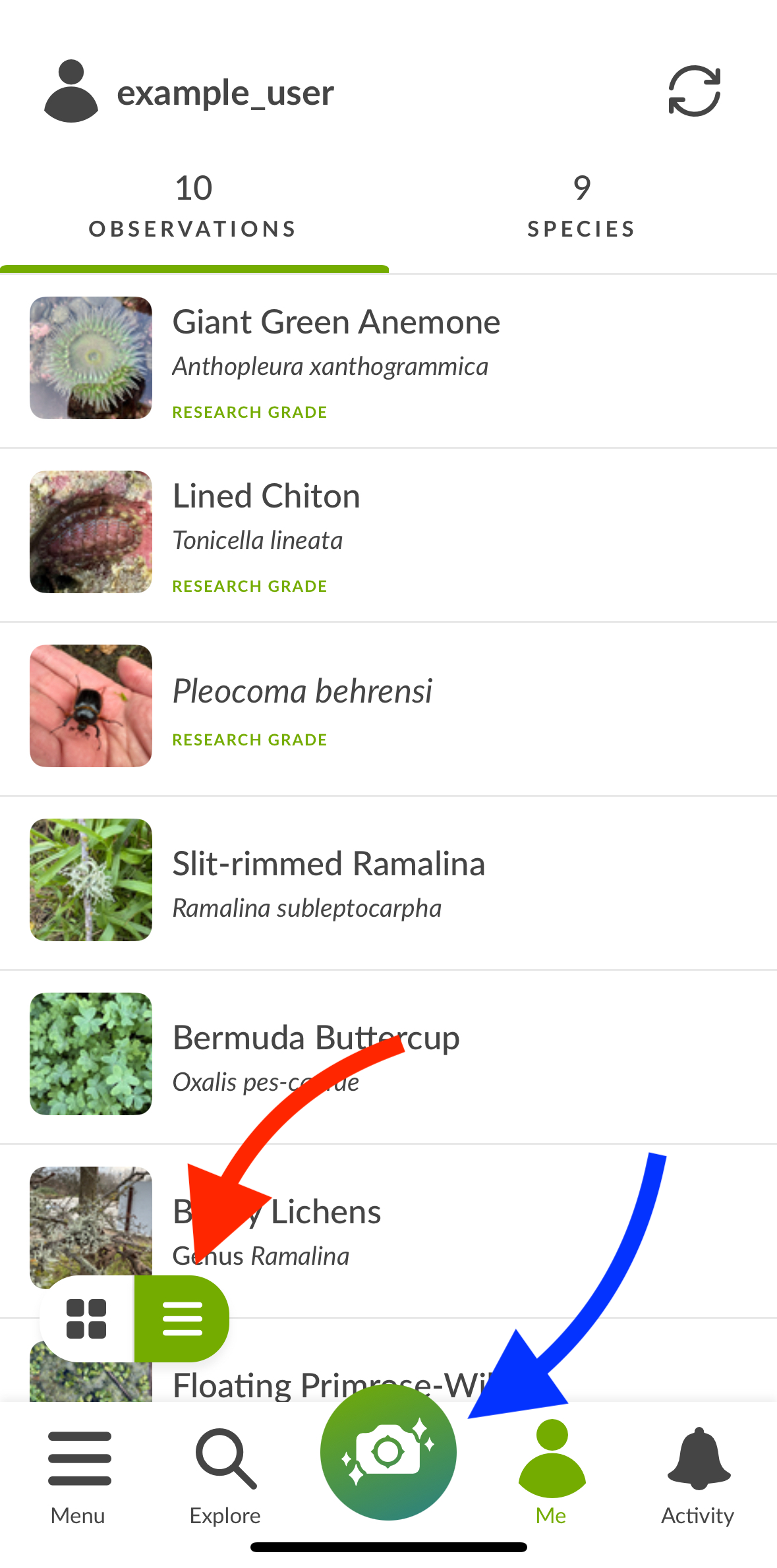
Questa è la modalità predefinita per iNaturalist. Il pulsante verde in basso mostra l'icona della fotocamera IA di iNaturalist (freccia blu), e sullo schermo Io viene mostrata una minima quantità di informazioni se sei in vista Lista (freccia rossa):
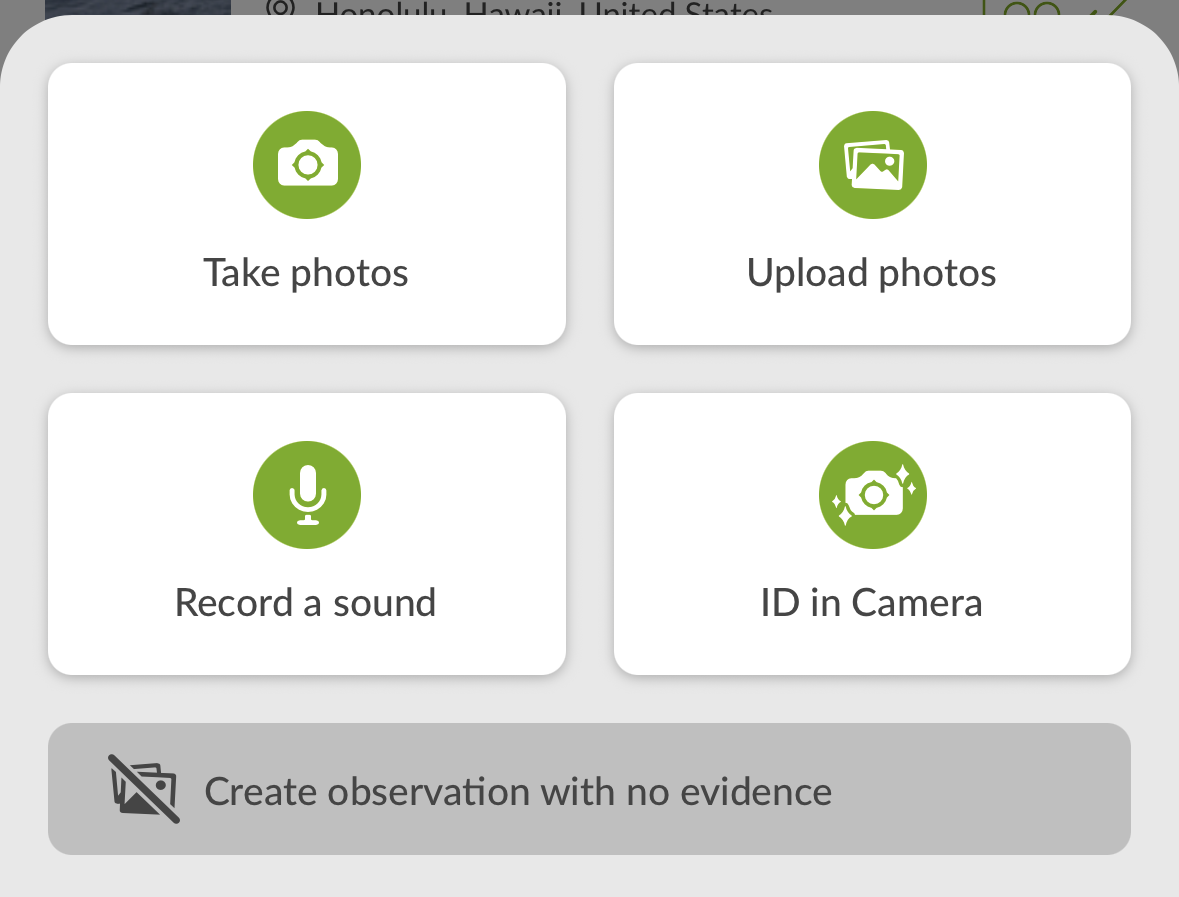
Per accedere a tutte le possibili opzioni per effettuare una nuova osservazione, premi e tieni premuto l'icona della fotocamera AI:
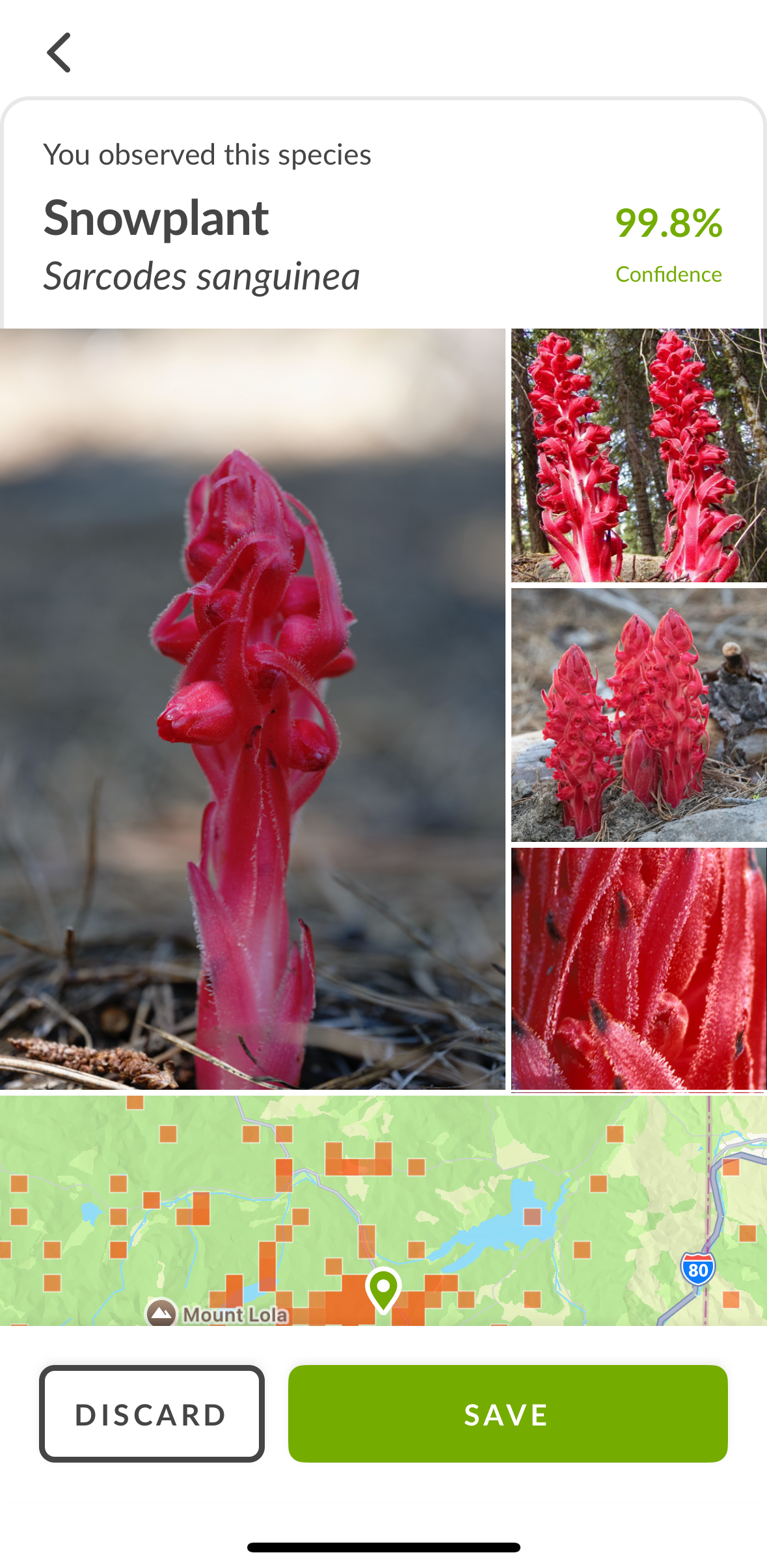
Quando effettui una nuova osservazione fotografica sarai indirizzato allo Schermata Corrispondenza, che mostra la tua foto insieme a foto del suggerimento di specie preferite di iNaturalist, una mappa di quella specie vicino alla posizione dell'osservazione e altri suggerimenti di identificazione per la tua foto:
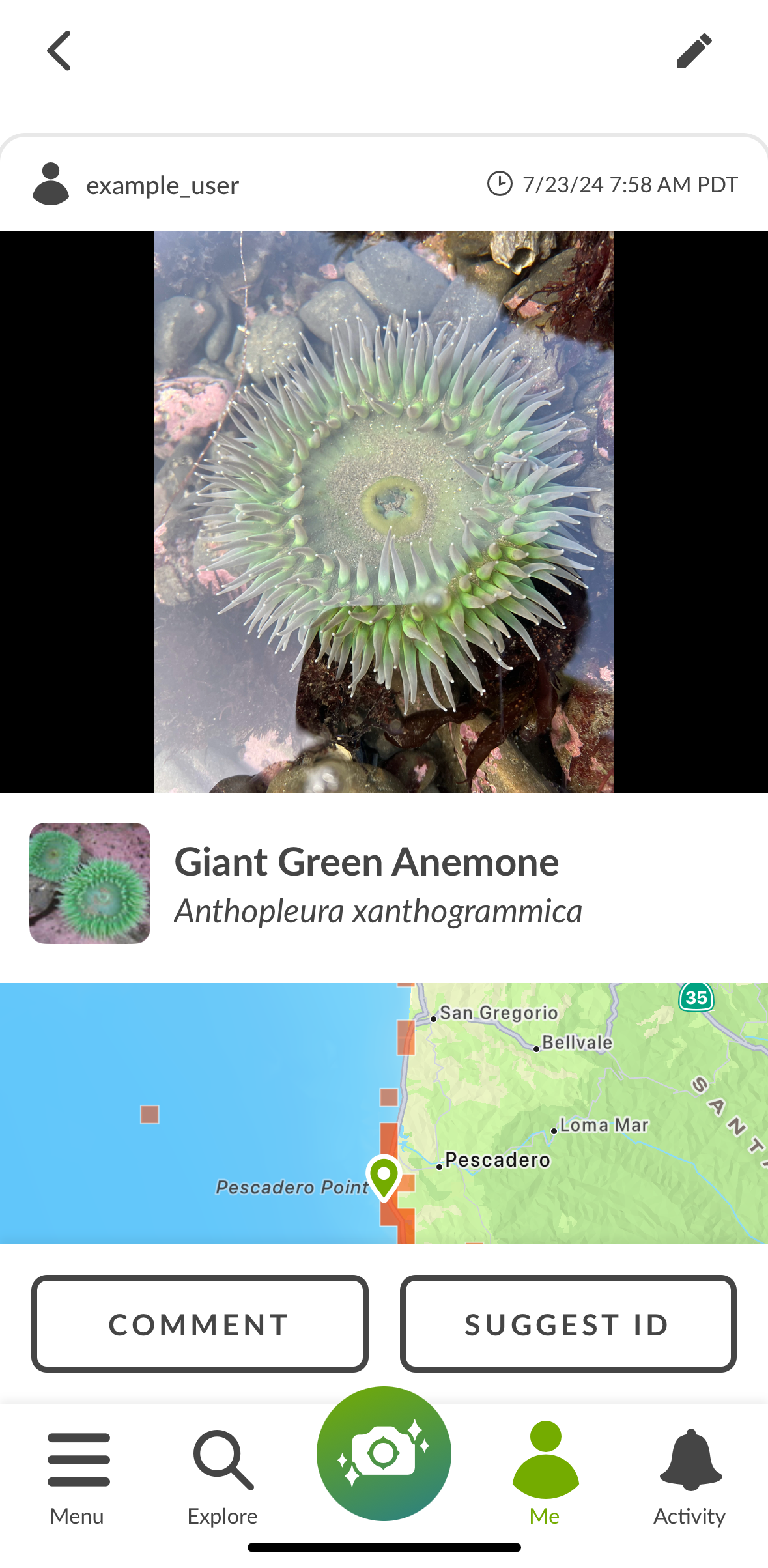
Le pagine Dettagli di Osservazione presentano anche un layout semplice senza schede separate per Attività e Dettagli. Basta scorrere verso il basso per accedere a tutto.
Modalità Avanzata
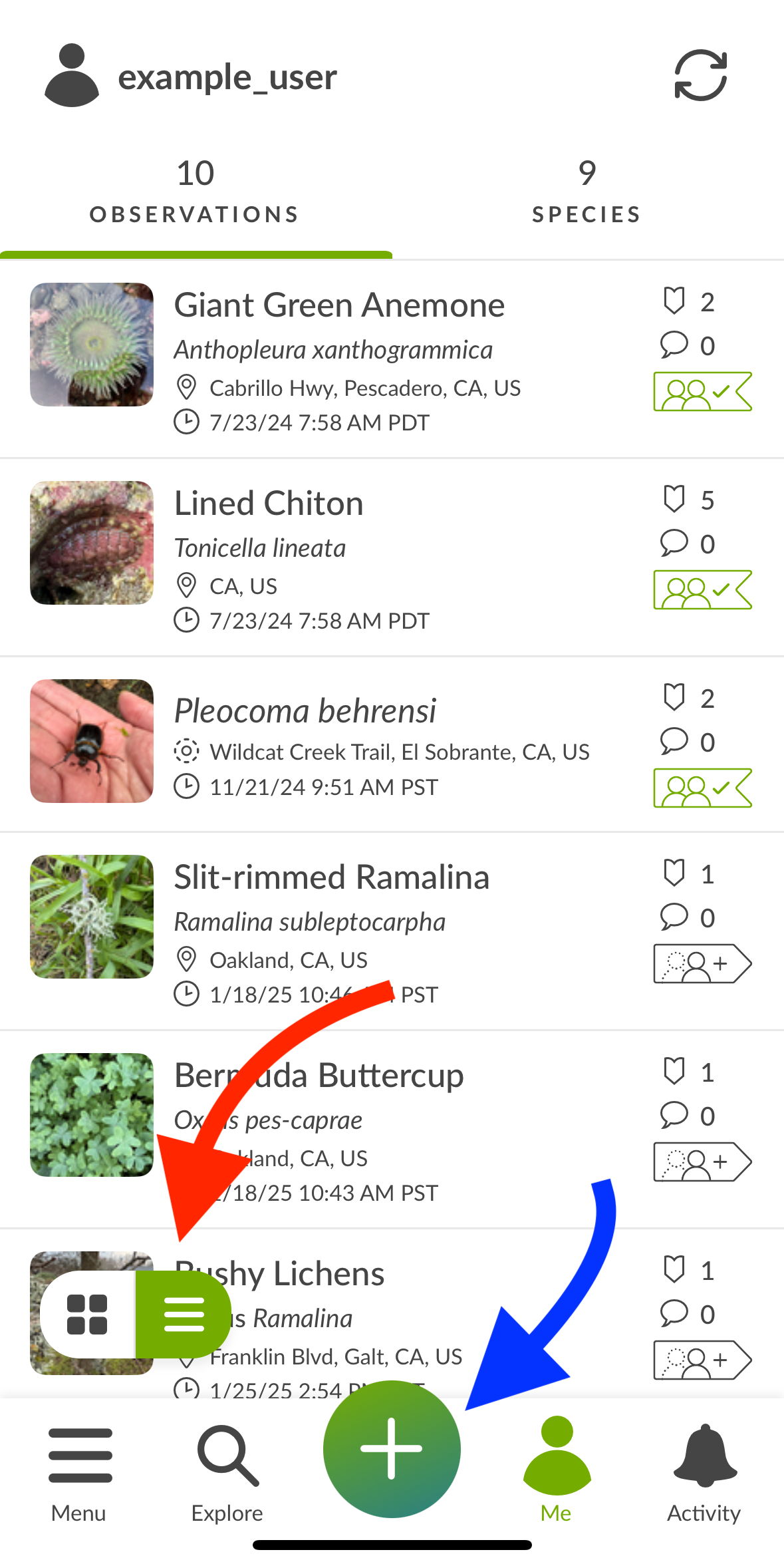
Tocca il pulsante verde in basso per mostrare tutte le opzioni per fare una nuova osservazione (freccia blu), e sullo schermo Io vengono mostrate più informazioni su ciascuna osservazione se si è in vista Lista (freccia rossa):
In Impostazioni puoi anche scegliere quale schermata vedere dopo aver scattato o importato una foto:
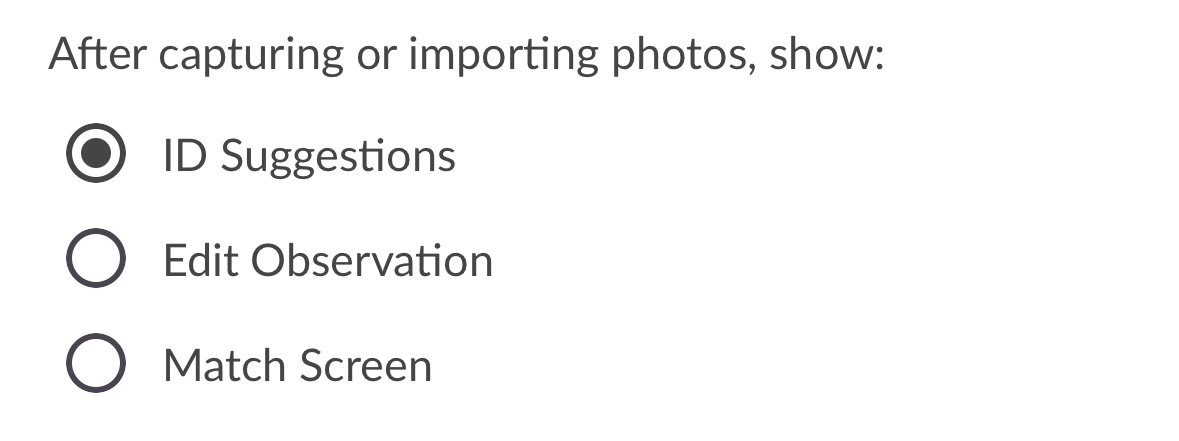
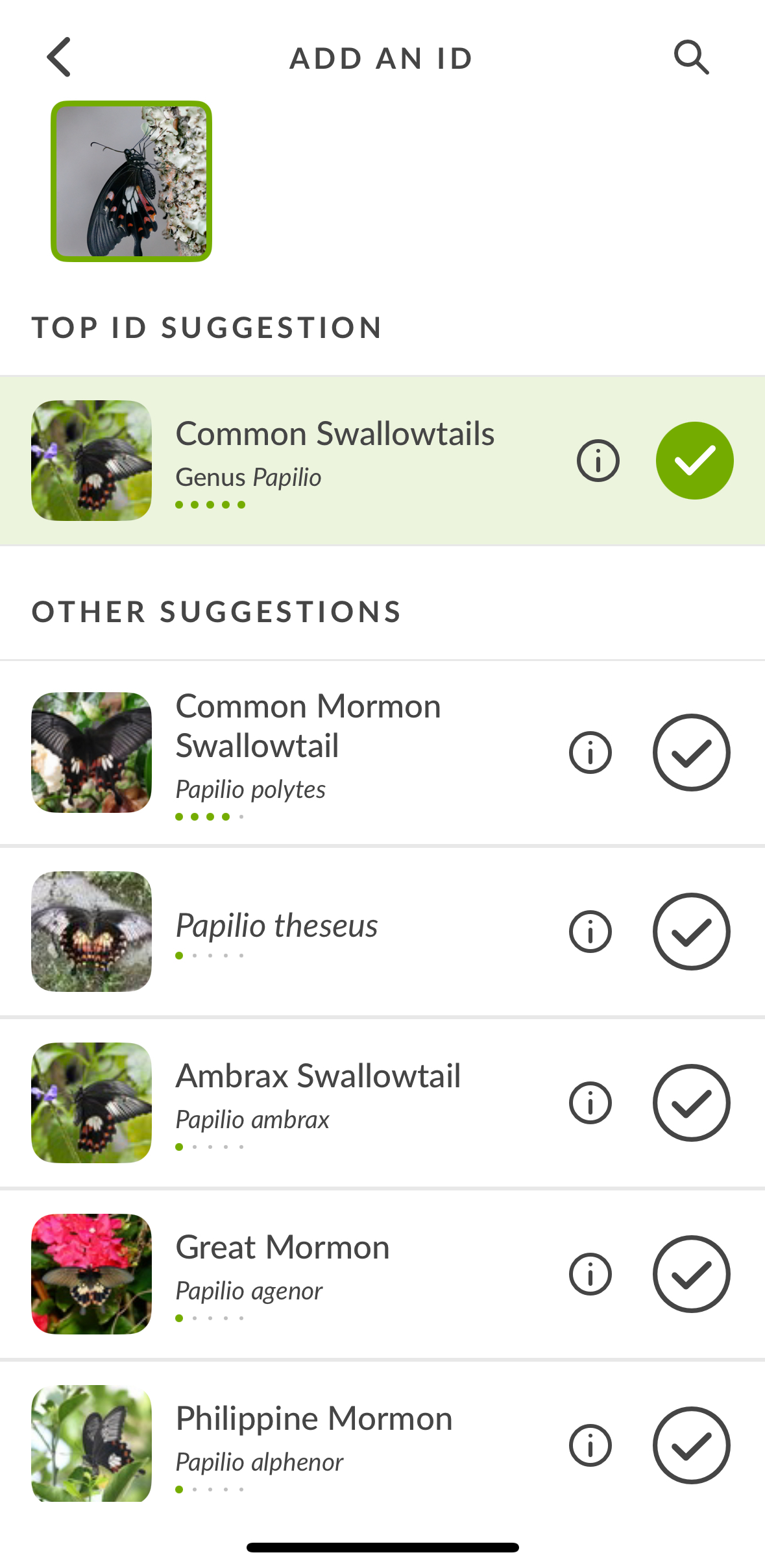
Di default vedrai la schermata Suggerimenti ID (vedi sotto), ma nelle Impostazioni puoi anche scegliere di vedere la Schermata Corrispondenza (come in Modalità Standard) o andare direttamente alla schermata Modifica Osservazione.
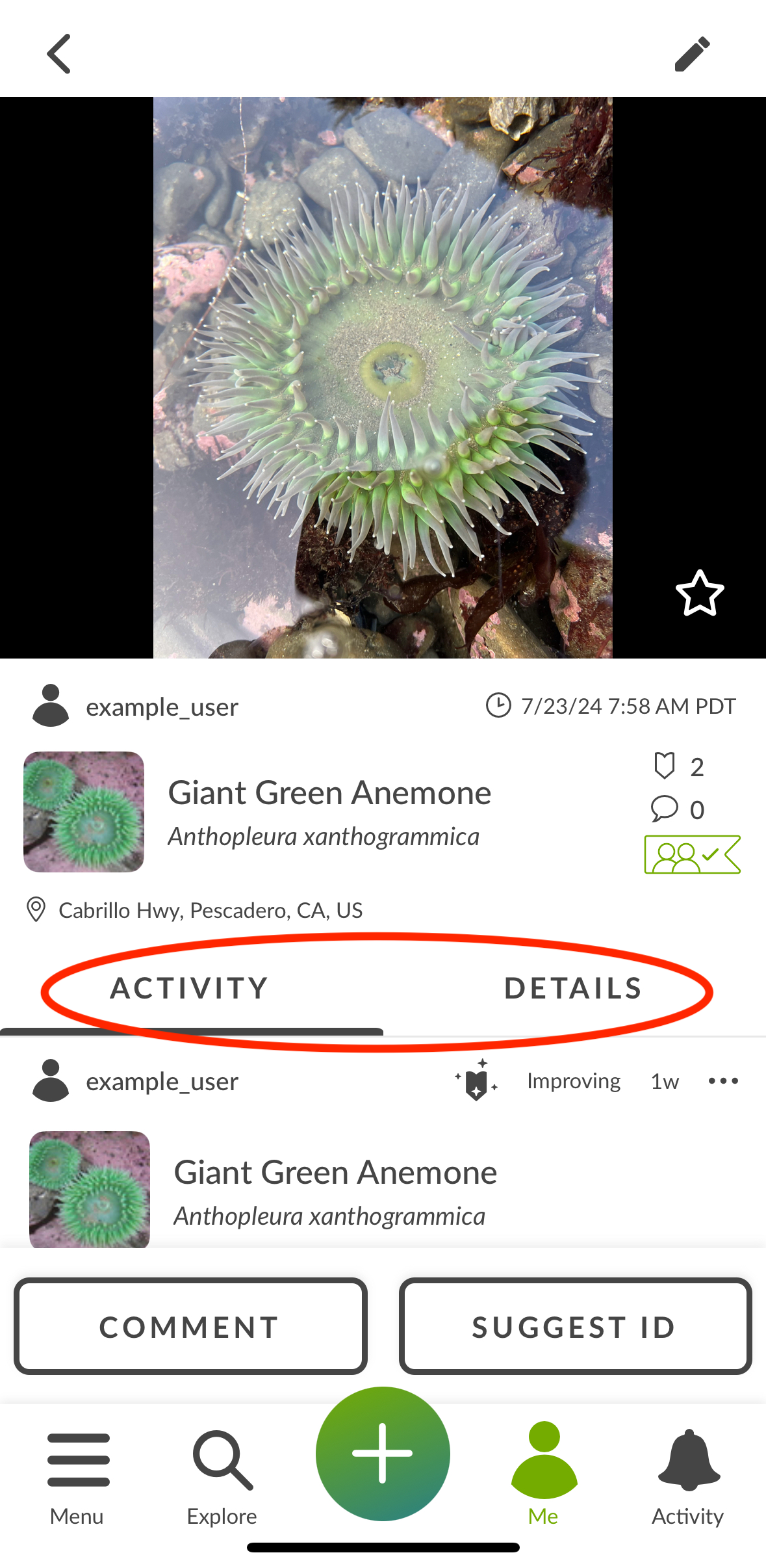
Le schermate dei Dettagli delle Osservazioni sono suddivise in due schede: Attività e Dettagli (cerchio rosso):
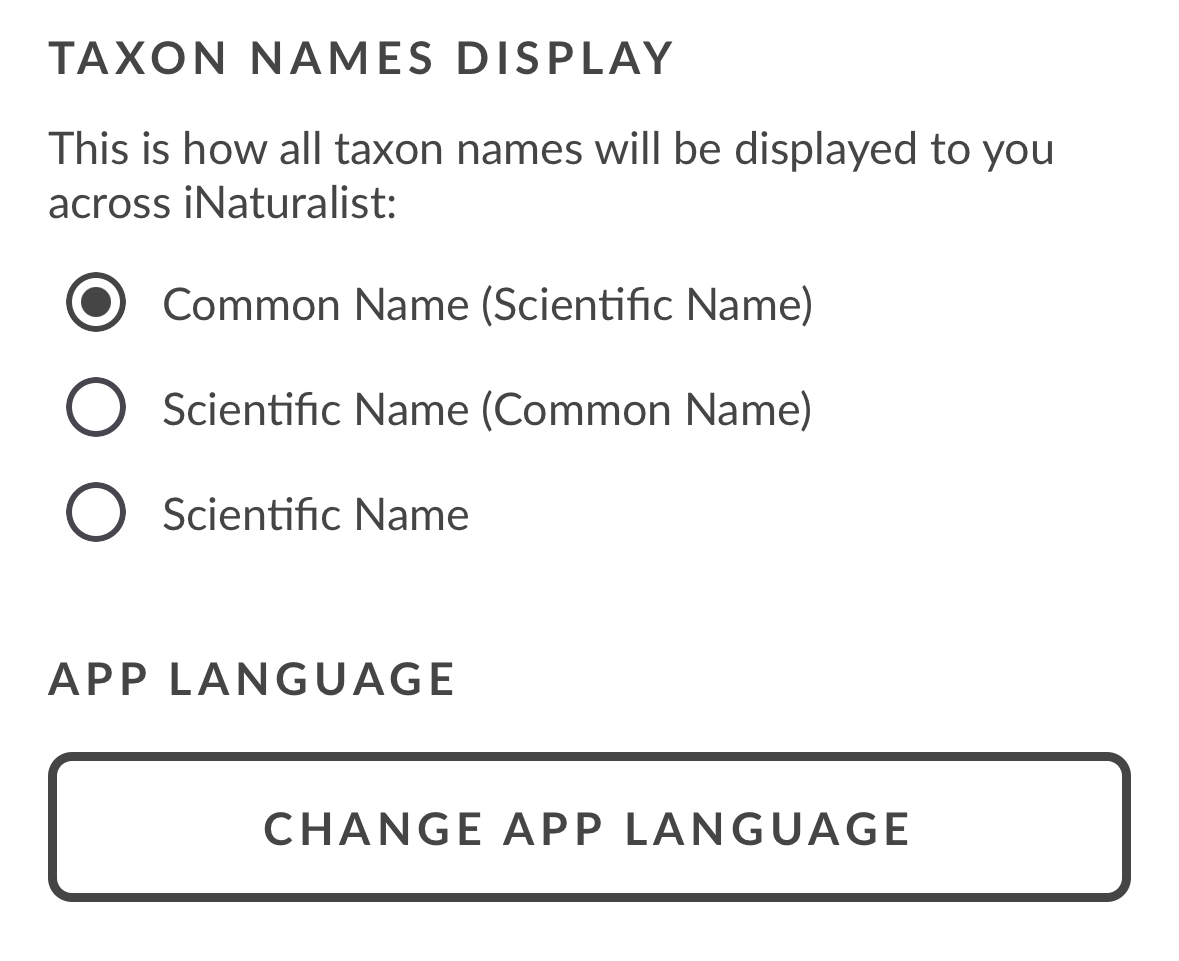
Infine, nelle Impostazioni vedrai anche opzioni per la visualizzazione dei nomi scientifici e comuni, oltre a un selezionatore di lingua per l'app:
Questa risposta ti è stata utile?
Fantastico!
Grazie per il tuo feedback
Siamo spiacenti di non poterti essere di aiuto
Grazie per il tuo feedback
Feedback inviato
Apprezziamo il tuo sforzo e cercheremo di correggere l’articolo