SOMMARIO
Introduzione
Con iNaturalist è possibile ordinare e filtrare le oltre 200 milioni di osservazioni su iNaturalist usando lo schermo Esplora. Questa pagina di aiuto ti mostrerà le basi e potrai poi testare da solo le varie opzioni di filtro e ordinamento.
In basso in qualsiasi schermata di iNaturalist, tocca l'icona della lente d'ingrandimento per vedere la schermata Esplora. Raccomandiamo fortemente di attivare le autorizzazioni alla posizione se vuoi vedere osservazioni vicino a te.
La schermata Esplora è composta da due sezioni principali. La sezione in alto mostra i filtri taxon attuale e posizione a sinistra, l'icona Filtri a destra e il numero di risultati per la ricerca corrente appena sotto:

Il centro della schermata mostra i risultati della ricerca attuale. Questo può apparire come una lista, un gruppo di tessere o una mappa, a seconda della tua ricerca attuale. Nota l'icona nell'angolo in basso a destra, che mostra il binocolo nello screenshot qui sotto. Questo indica che tipo di ricerca stai effettuando attualmente - in questo caso, Osservazioni.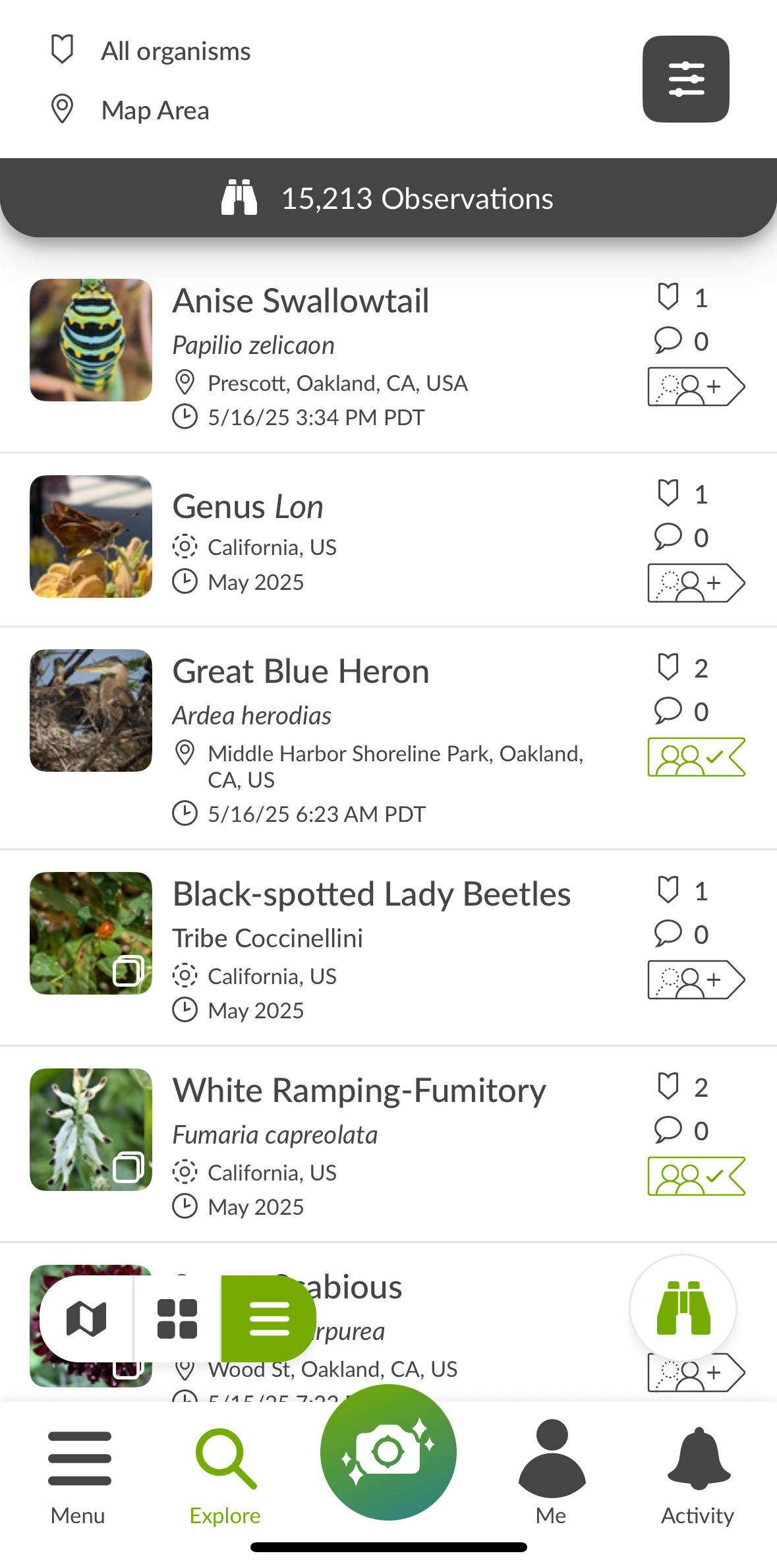
Vediamo alcuni esempi di utilizzo della schermata Esplora, supponendo che tu stia permettendo a iNaturalist di accedere alla tua posizione.
Ricerca Osservazioni
- Apri la schermata Esplora Di default, la schermata Esplora di iNaturalist cerca osservazioni ed è filtrata per mostrare solo osservazioni verificabili.
- iNaturalist zoomerà automaticamente sulla tua posizione attuale in una vista mappa. Il numero di osservazioni elencate in alto sono tutte osservazioni verificabili in un raggio di 1 km dalla tua posizione attuale, che è ciò che significa "Vicino" in questo contesto.
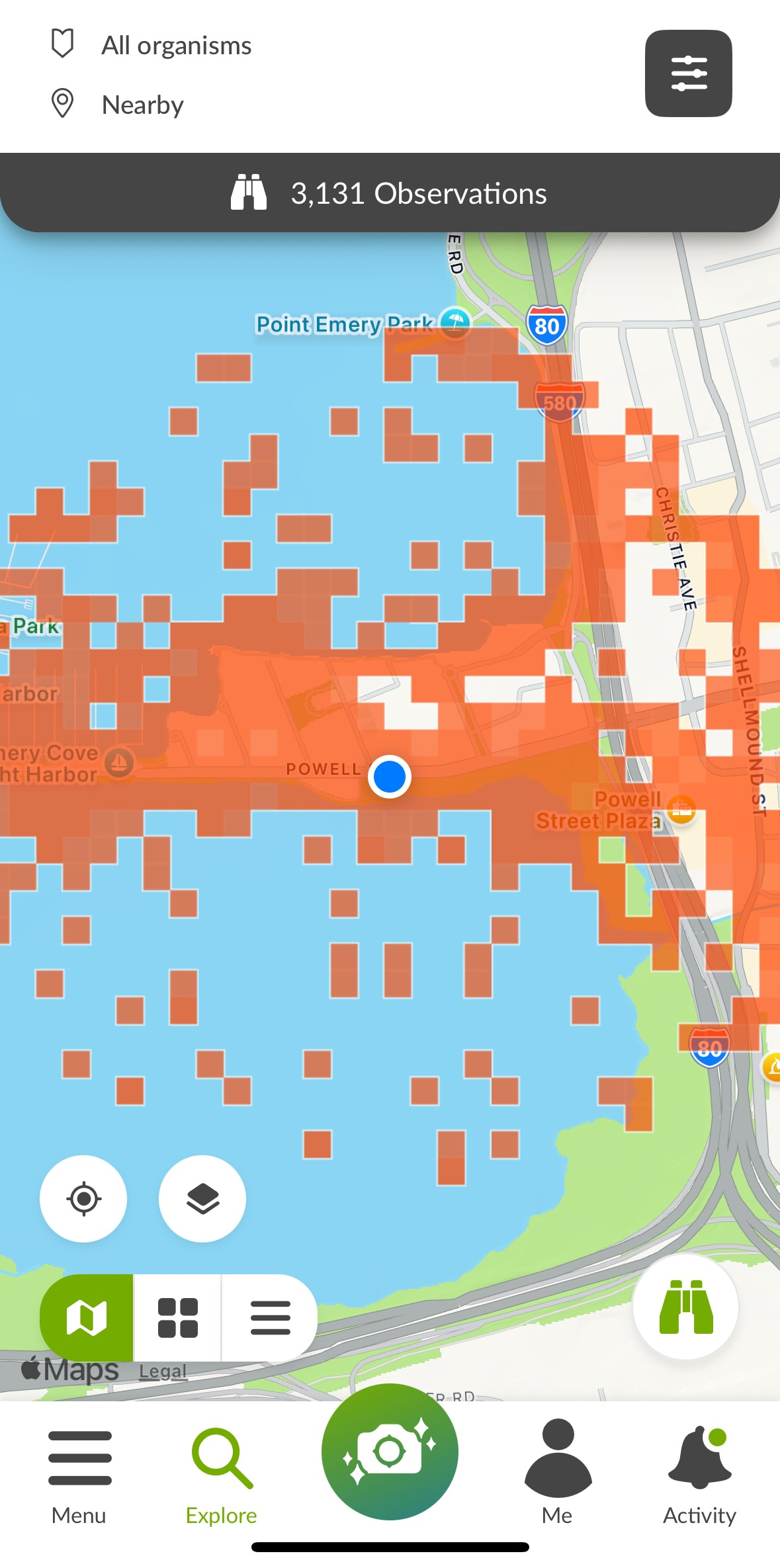
- Ogni puntino arancione ti mostra un'area dove è stata fatta almeno un'osservazione.
In basso a sinistra puoi toccare il bersaglio per riportare la mappa alla tua posizione attuale, oppure toccare l'icona dei livelli per cambiare i livelli della mappa (ad esempio, dalla mappa normale alla vista satellitare). - Vedrai anche un selettore di visualizzazione con tre icone in basso a sinistra:

Da sinistra a destra, queste icone significano- Vista mappa: (attualmente selezionato): Visualizza le osservazioni, basate sui tuoi filtri attuali, su una mappa.
- Visualizzazione a griglia: Visualizza le osservazioni, basate sui tuoi filtri attuali, come una griglia di tessere.
- Vista a elenco: Visualizza le osservazioni, basate sui tuoi filtri attuali, come un elenco.
- Vista mappa: (attualmente selezionato): Visualizza le osservazioni, basate sui tuoi filtri attuali, su una mappa.
- Nella vista mappa, scorri o zooma un po' così vedi un'area diversa della mappa. Una volta fatto, vedrai un grande pulsante verde che dice "Rifai ricerca nell'area mappa". Tocca lì per rifare la ricerca attuale solo nell'area mostrata sulla mappa.
Ciascuno spillo rappresenta un'osservazione con geoprivacy "aperta", ciascun pallino è la posizione pubblica di un'osservazione con geoprivacy "oscurata". Tocca uno spillo o un puntino per aprire un'osservazione, se vuoi.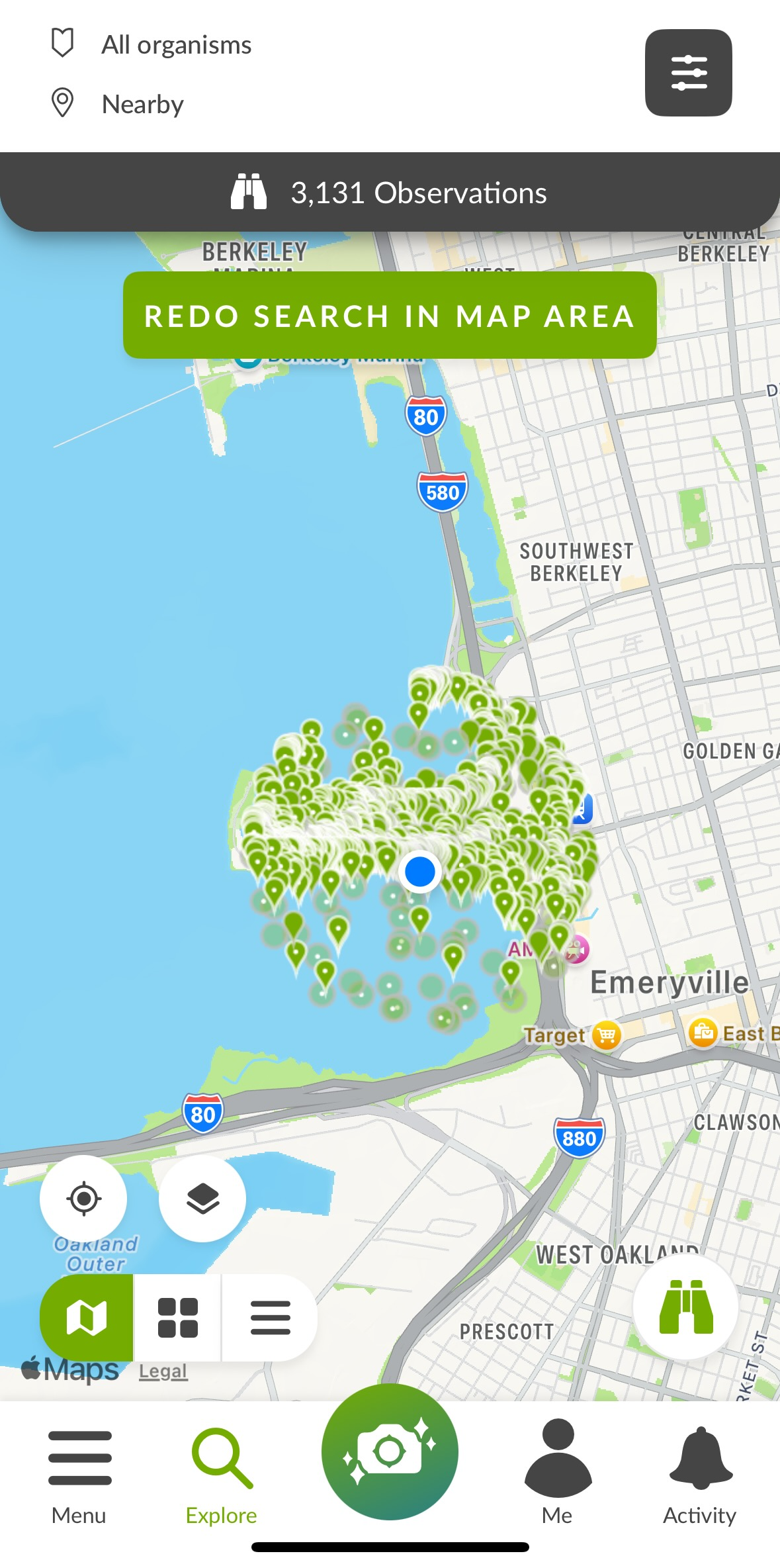
- Ora prova a filtrare le osservazioni nella tua area di ricerca. Vai in alto sullo schermo e tocca l'icona Filtri. Ora vedrai una lista di filtri che puoi applicare.

Tocca "Cerca un taxon", digita "Anatre" e tocca "Anatre, Oche e Cigni (Famiglia Anatidae)". Viene impostato un nuovo filtro per quel taxon: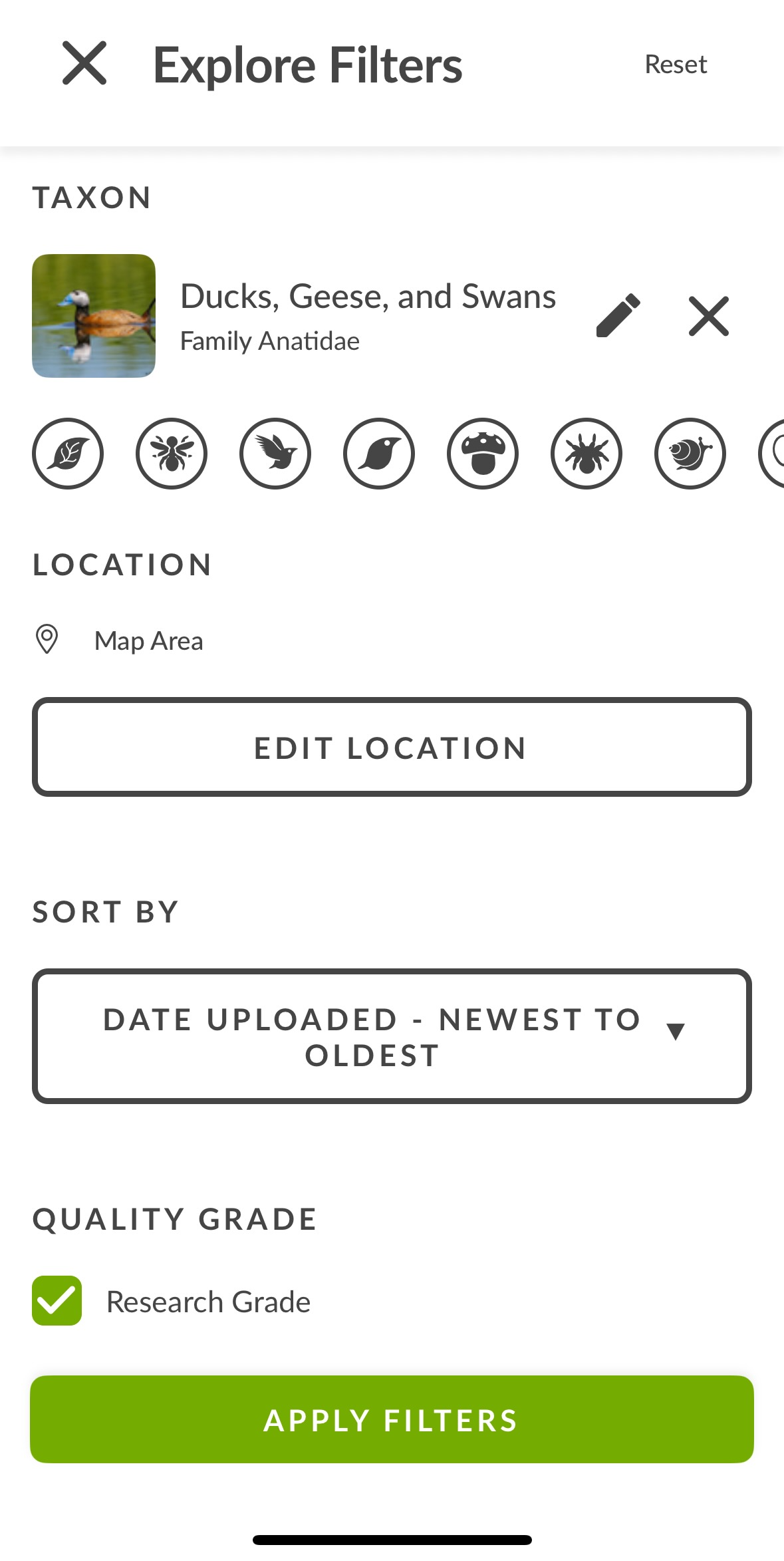
- Tocca il pulsante verde "Applica filtri" in basso.
- Ora vedrai i risultati che mostrano solo le osservazioni di anatre, oche e cigni fatte nelle vicinanze. Usa lo scambiatore di visualizzazione per vederli in una vista diversa (come la Vista a Elenco qui sotto):
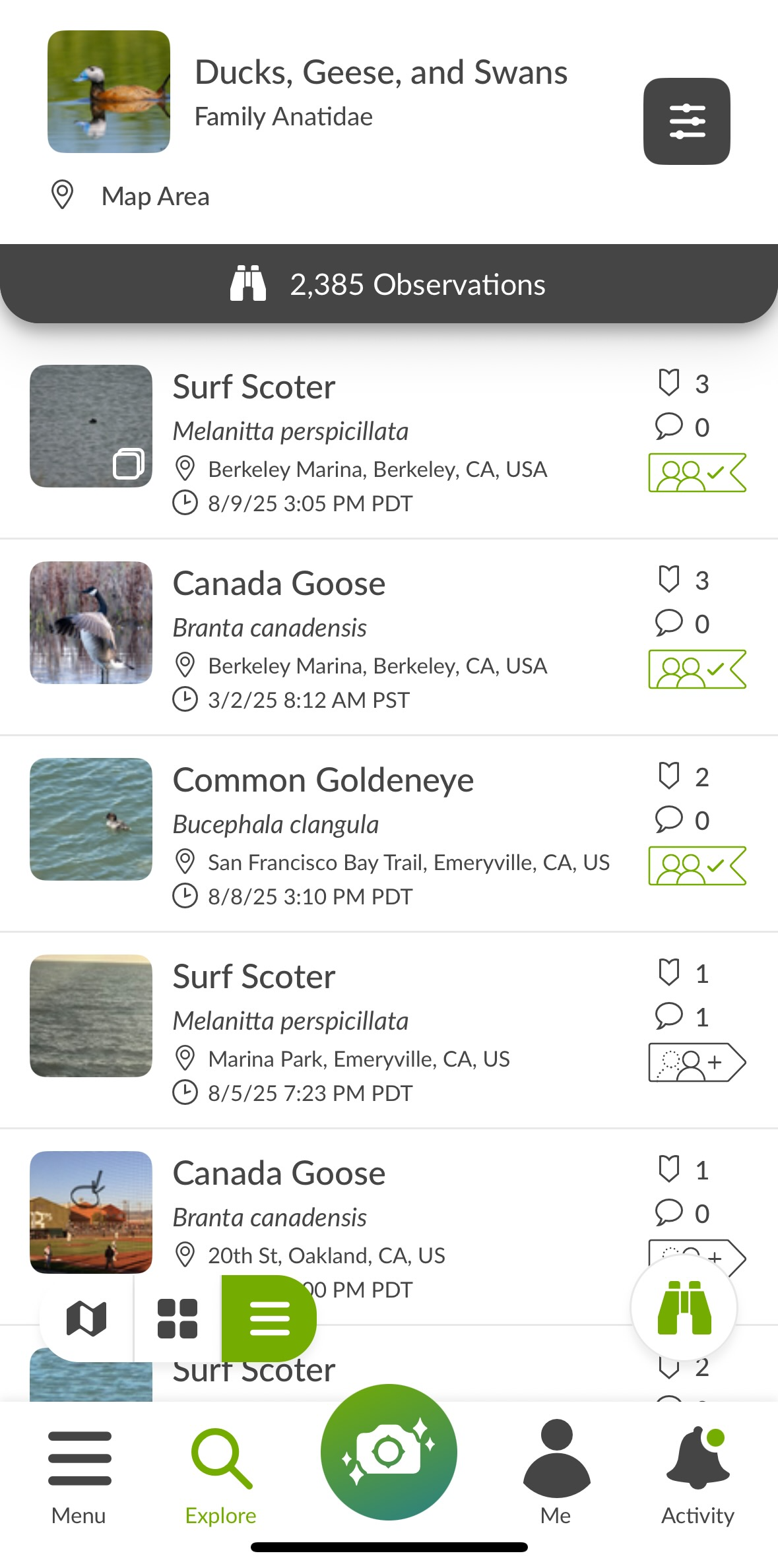
- Tocca di nuovo l'icona Filtri per modificare o aggiungere altri filtri. Ad esempio, potresti filtrare per un Luogo iNaturalist e vedrai solo anatre, oche e cigni in quel luogo. Puoi anche filtrare per data, grado di qualità dei dati, e altre opzioni. Tocca "Reimposta Filtri" nell'angolo in alto a destra per resettare e ricominciare.
Cerca Specie
Se vuoi cercare specie/taxa invece che osservazioni individuali, questa è un'altra opzione nella schermata Esplora.
- Tocca il selezionatore di ricerca nell'angolo in basso a destra. Di default, mostrerà un'icona di binocolo, che indica che stai cercando osservazioni.
- Vedrai un selettore di ricerca. Tocca Specie.
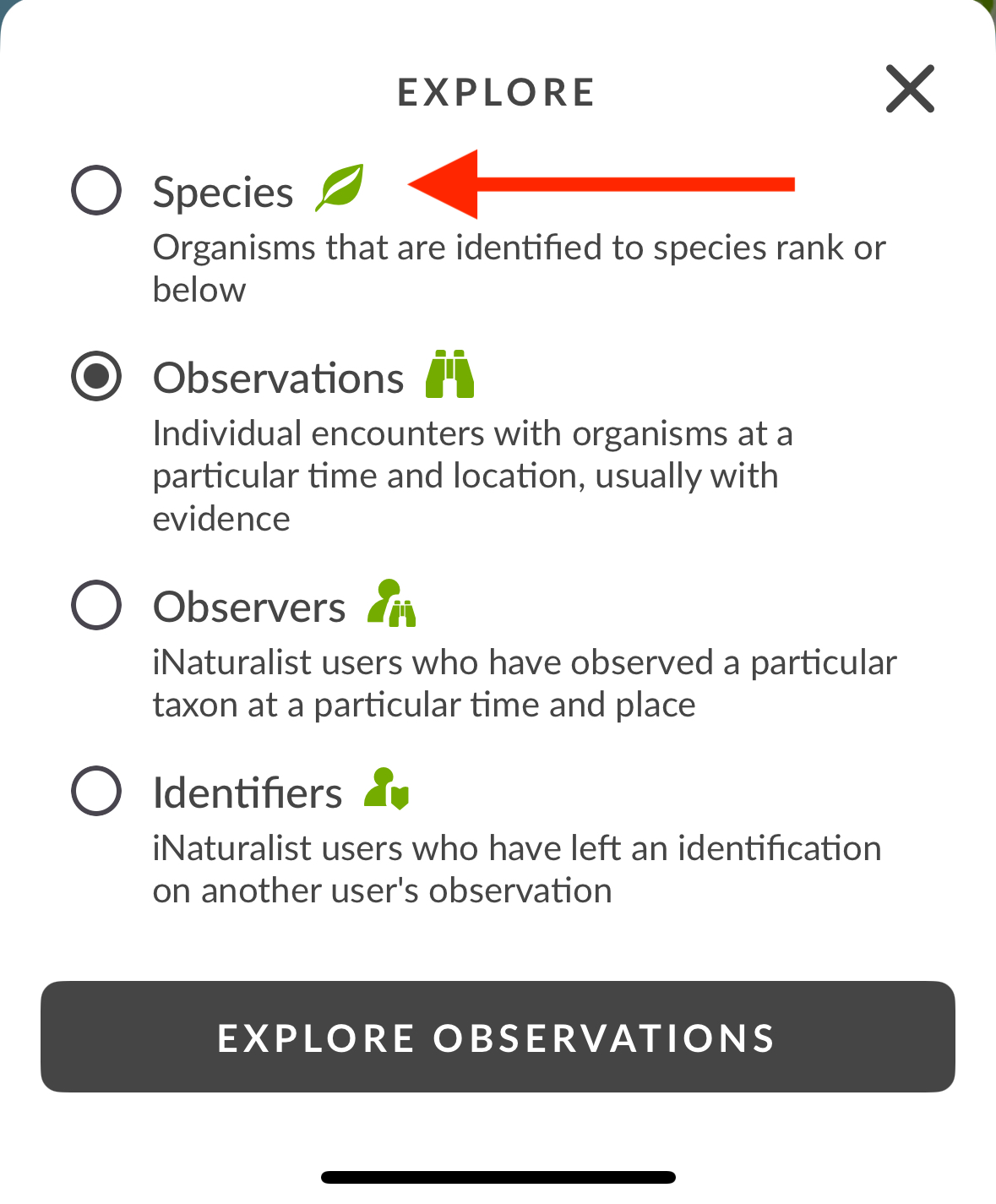
- iNaturalist ora ti mostrerà tutte le specie osservate nella tua ricerca attuale, ordinate dalla più osservata alla meno osservata. Nota l'icona della foglia nell'angolo in basso a destra, che indica che stai cercando le specie.

- Apri i filtri toccando l'icona Filtri nell'angolo in alto a destra. Ora puoi filtrare i risultati delle specie in molti modi diversi. Ad esempio, potresti scegliere un taxon come Piante e poi, usando il filtro Data Osservazione, scegliere di vedere quali specie vengono osservate in determinati mesi dell'anno.
Questa risposta ti è stata utile?
Fantastico!
Grazie per il tuo feedback
Siamo spiacenti di non poterti essere di aiuto
Grazie per il tuo feedback
Feedback inviato
Apprezziamo il tuo sforzo e cercheremo di correggere l’articolo